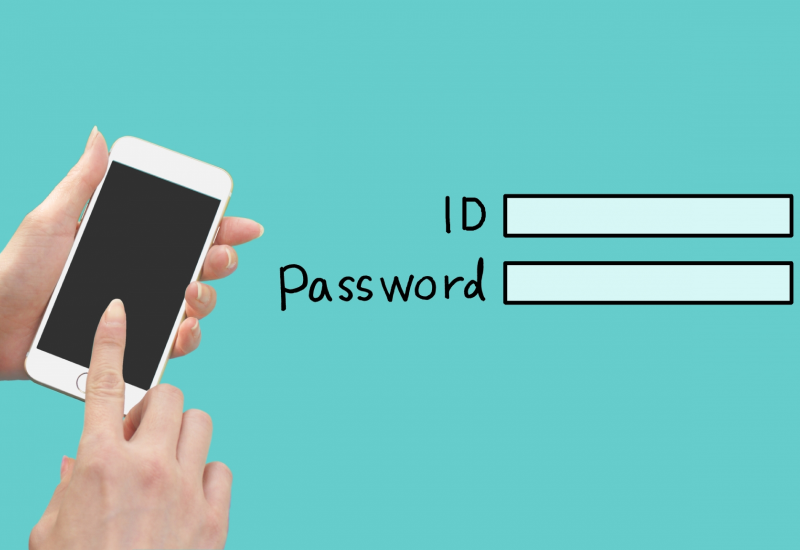
「アカウント(account)」とは、インターネット上のサービスを利用するために必要な「あなた専用の利用権」のことです。もっとかんたんに言うと、お店やジムの「会員証」のようなものだと考えてください。
たとえばスポーツジムに通うとき、入り口で会員証を見せると「あ、〇〇さんですね、どうぞ」と通してもらえますよね。インターネット上のサービスも同じで、「私は〇〇です」と証明するための仕組みが必要です。その役割を果たすのがアカウントです。
英語の「account」には「口座」という意味もあります。銀行口座があなた専用のお金の置き場所であるのと同じように、ネット上のアカウントはあなた専用のデータの置き場所でもあるのです。撮った写真、送ったメッセージ、買い物の履歴、お気に入りの動画――これらはすべて、あなたのアカウントに結びついて記録されています。
スマホやパソコンを使い始めたばかりの方にとっては「アカウントって何度も聞くけれど、結局なんなの?」とモヤモヤする言葉のひとつかもしれません。この記事では、アカウントの意味から作り方、安全な管理のコツまで、専門用語をできるだけ避けて丁寧に解説していきます。
なぜアカウントが必要なのでしょうか
「ただ動画を見たいだけなのに、なぜわざわざ登録しないといけないの?」と感じたことはありませんか。アカウントが必要な理由は、大きく分けて3つあります。
理由その1 あなたを「あなた」と認識するため
インターネットの世界では、お店の店員さんのように顔を見て「いらっしゃい」と言ってくれる人はいません。サービス側は、画面の向こうにいる利用者がどこの誰なのかをまったく知らない状態です。そこでアカウントを使って「この操作をしているのは確かに〇〇さん本人ですよ」と機械的に証明する必要があります。
理由その2 あなたのデータを守るため
もしアカウントなしで誰でもメールを読めてしまったら、プライバシーはめちゃくちゃになってしまいます。アカウントは「鍵のついた個室」のような役割を果たし、あなた以外の人があなたのデータを見たり書き換えたりできないようにしています。
理由その3 あなたに合ったサービスを提供するため
ショッピングサイトで「あなたへのおすすめ」が表示されたり、動画サイトで前回の続きから再生できたりするのは、サービス側があなたのアカウントに紐づいた行動履歴を覚えているからです。アカウントがあるからこそ、毎回ゼロからやり直す必要がなくなるのです。
アカウントは何からできているの?
アカウントは、いくつかの要素が組み合わさってできています。初心者の方がつまずきやすいのは、それぞれの言葉の意味があいまいなまま使われている点です。ここでひとつずつ整理しましょう。
| 用語 | 意味 | たとえると |
|---|---|---|
| ID(アイディー) | あなたを識別するための名前や番号 | 会員番号 |
| ユーザー名 | サービス上で表示される名前 | ニックネーム |
| メールアドレス | 連絡先であり、IDとして使うことも多い | 住所兼会員番号 |
| パスワード | 本人だけが知っている合言葉 | 部屋の鍵 |
| プロフィール | 名前や生年月日などの登録情報 | 会員カードの記入欄 |
このうち特に重要なのが「IDとパスワードのセット」です。IDは「あなたが誰か」を示し、パスワードは「本当にあなた本人かどうか」を確かめるために使われます。この2つがそろって初めて、サービスにログイン(利用開始)できる仕組みになっています。
なお、最近では「ID」と「メールアドレス」が同じ意味で使われることが増えました。Googleアカウントなら「〇〇@gmail.com」がそのままIDになりますし、Amazonや楽天などもメールアドレスでログインする方式が一般的です。「IDってどれのこと?」と迷ったら、まずは登録時に使ったメールアドレスを思い出してみてください。
アカウントにはどんな種類があるの?
ひとくちにアカウントと言っても、用途によってさまざまな種類があります。代表的なものを見ていきましょう。
スマホやパソコン本体のアカウント
iPhoneを使うなら「Appleアカウント(旧Apple ID)」、Androidスマホなら「Googleアカウント」、Windowsパソコンなら「Microsoftアカウント」が必要になります。これらは機器そのものを使うための土台となるアカウントで、アプリのダウンロードやデータの保存(バックアップ)にも使われます。
スマホを買ってまず最初に作らされるのがこれです。大切な写真や連絡先がここに紐づくため、いちばん大事に管理すべきアカウントだと言えます。
メールサービスのアカウント
GmailやYahoo!メール、Outlookメールなどがあります。実はメールアカウントは、他のサービスに登録するときの「本人確認の窓口」としても使われる非常に重要な存在です。後ほど詳しく説明しますが、メールアカウントが乗っ取られると、芋づる式に他のアカウントまで危険にさらされてしまいます。
SNSのアカウント
LINE、X(旧Twitter)、Instagram、Facebook、TikTokなど、人とつながるためのアカウントです。投稿やメッセージのやりとりが記録されるため、こちらもしっかり管理する必要があります。
ショッピング・支払いサービスのアカウント
Amazon、楽天市場、PayPay、メルカリなど、お金のやりとりが発生するアカウントです。クレジットカード情報や住所が登録されているため、もし不正アクセスされると金銭的な被害につながる可能性があります。最も慎重に守りたいタイプのアカウントです。
動画・音楽サービスのアカウント
YouTube、Netflix、Spotifyなどです。視聴履歴やお気に入りリストが保存され、複数の機器(スマホ、テレビ、パソコン)から同じ環境を呼び出せるのが特徴です。
アカウントの作り方をやさしく解説
実際にアカウントを作る流れは、サービスによって細かな違いはありますが、基本はどれもよく似ています。一般的な手順を見ていきましょう。
まず、サービスの公式サイトやアプリで「新規登録」「アカウント作成」「サインアップ」といったボタンを探します。次にメールアドレスや電話番号を入力し、パスワードを決めます。その後、入力したメールアドレスにサービスから確認メールが届くので、そのメール内のリンクをタップして「本人確認」を完了させます。最後に名前や生年月日などのプロフィールを入力して完了――というのが一般的な流れです。
ここで初心者の方がつまずきがちなポイントを表にまとめました。
| つまずきポイント | 対処のヒント |
|---|---|
| 確認メールが届かない | 迷惑メールフォルダを確認、入力したアドレスを見直す |
| パスワードがはじかれる | 「8文字以上」「英字と数字を混ぜる」など条件を確認 |
| 「このメールはすでに使われています」と出る | 過去に登録した可能性あり、ログイン画面から試す |
| 電話番号認証で進まない | SMSが受信できる携帯番号を入力する |
特に大切なのが、登録時に決めたメールアドレスとパスワードを必ず控えておくことです。紙に書いて引き出しにしまう、信頼できるパスワード管理アプリに保存するなど、自分が忘れない方法で記録しておきましょう。スマホの「メモ」アプリに保存する方も多いですが、その場合はそのスマホ自体にしっかりロックをかけておく必要があります。
ログインとログアウトってなに?
アカウントとセットでよく出てくる言葉が「ログイン」と「ログアウト」です。
ログインとは、アカウントを使ってサービスの中に「入る」ことです。会員制のお店で会員証を見せて入場するのと同じイメージですね。IDとパスワードを入力し、サービス側が「確かに本人ですね」と認めることで、はじめて中の機能が使えるようになります。
一方ログアウトは、サービスから「出る」ことです。お店から帰るのと同じで、ログアウトすると次に使うときはまたIDとパスワードの入力が必要になります。
「面倒くさいからログアウトしないで使い続けたい」と思う方も多いでしょうし、自分専用のスマホなら基本的にそれで構いません。ただし、他人と共有するパソコンや、ネットカフェ、図書館のパソコンなどを使ったあとは必ずログアウトするようにしてください。ログインしたままその場を離れてしまうと、次にその機器を使った人があなたのアカウントを自由に操作できてしまいます。
パスワードの安全な決め方と管理のコツ
アカウントの安全性を支える土台がパスワードです。ここは特に大切なので、少し詳しく説明します。
長さこそが最大のポイント
「複雑な記号を入れれば安全」と長らく言われてきましたが、実はこの考え方は古くなっています。米国の標準化機関であるNIST(米国国立標準技術研究所)が2024年に公開した最新のガイドラインでは、パスワードの長さこそがパスワード強度の最も重要な要素であるとされ、最低8文字を必須、できれば15文字以上を推奨するようになりました。
「Password1!」のような短くて記号入りのパスワードよりも、「kyounotenkihahareyokattadesu」のような長く覚えやすい文の方が、実は破られにくいということです。
定期的な変更はもう不要
「3ヶ月に1回パスワードを変えましょう」というルールも、かつてはよく言われていました。しかしNISTの最新ガイドラインでは、パスワードが漏れた可能性がない限り、定期的な変更を要求してはならないと明確に書かれています。理由は、強制的に変更させると、人は末尾の数字だけ変えるなどの単純な変更で済ませてしまい、かえってパスワードが弱くなるからです。
ただし、漏洩のニュースを聞いたときや、ログインに身に覚えのない通知が来たときには、すぐに変更する必要があります。
絶対にやってはいけないこと
以下のような使い方は危険です。
複数のサービスで同じパスワードを使い回すこと。これは最も危険な習慣で、ひとつのサービスから情報が漏れると、他のサービスまですべて連鎖的に被害を受けます。誕生日や電話番号、「password」「123456」のようなわかりやすい文字列を使うこと。家族の名前やペットの名前など、SNSから推測できる情報を含めること。これらはすべて避けましょう。
パスワード管理アプリを使うのもおすすめ
すべてのアカウントに長く異なるパスワードを設定すると、当然ながら覚えきれません。そこで便利なのが「パスワード管理アプリ」です。iPhoneやAndroidには標準のパスワード保存機能がついていますし、専用のアプリもいくつもあります。たったひとつの「マスターパスワード」を覚えておけば、あとはアプリが代わりに管理してくれるので、初心者の方にもおすすめできます。
2段階認証で守りをさらに固めよう
最近よく耳にする「2段階認証(または多要素認証)」とは、パスワードに加えて、もうひとつ別の方法で本人確認する仕組みのことです。
たとえばログイン時にパスワードを入れた後、登録した携帯電話にSMSで6桁の数字が届き、それを入力しないと先に進めない、というのが代表例です。ほかにも専用アプリ(Google認証システムなど)が表示する数字や、指紋・顔認証を使う方式もあります。
たとえパスワードが漏れてしまっても、攻撃者があなたのスマホまで持っていない限りログインできないため、安全性が一気に高まります。設定はやや面倒に感じるかもしれませんが、メール、銀行、ショッピングなど大事なアカウントには必ず設定しておきましょう。各サービスの設定画面から「セキュリティ」や「2段階認証」と書かれた項目を探すと、たいてい見つかります。
アカウントでよくあるトラブルと解決法
ここでは、実際に多くの人が経験する困りごとをまとめておきます。
パスワードを忘れてしまった
ログイン画面に「パスワードを忘れた方はこちら」というリンクが必ずあるので、そこをタップしてください。登録したメールアドレスや電話番号に再設定用のメッセージが届きます。それさえあれば、新しいパスワードに作り直すことができます。
メールアドレスが使えなくなった
これは厄介なケースです。会社のメールアドレスで登録していたサービスを、退職後に使えなくなった――というご相談はとても多いです。長く使うアカウントは、できるだけ個人のフリーメール(GmailやYahoo!メール)で登録するのが安心です。
身に覚えのないログイン通知が来た
「あなたのアカウントに新しい端末からログインがありました」というメールが届いたら、放置せず必ず確認しましょう。本当に自分でログインしたなら問題ありませんが、心当たりがなければすぐにパスワードを変更し、2段階認証を有効にしてください。
怪しいメールに注意
「あなたのアカウントが停止されました。こちらから再認証してください」といった文面のメールはフィッシング詐欺の可能性が高いです。本物そっくりに見えても、メール内のリンクからは絶対にログインしないこと。アプリやブックマークから自分でアクセスし直すのが鉄則です。
アカウント管理のコツを最後にまとめます
ここまで読んでくださりありがとうございます。最後に、初心者の方がぜひ覚えておきたいポイントを表にしてまとめました。
| 項目 | やるべきこと |
|---|---|
| パスワードの長さ | できれば15文字以上、最低でも8文字 |
| 使い回し | 絶対にしない、サービスごとに別のものを |
| 2段階認証 | 大事なアカウントには必ず設定 |
| 記録方法 | パスワード管理アプリ、または紙に書いて安全な場所へ |
| 共有パソコン | 使い終わったら必ずログアウト |
| 怪しいメール | リンクをタップせず、公式アプリから確認 |
| 登録メールアドレス | 会社用ではなく個人のフリーメールを推奨 |
アカウントは、最初は「めんどくさいもの」に感じるかもしれません。でも本質はあなたのデジタルな暮らしを守ってくれる味方です。仕組みさえ理解してしまえば、難しいものではありません。
スマホやパソコンは、もはや財布や通帳と同じくらい大切なものを預ける場所になっています。ぜひこの記事を参考に、ひとつひとつのアカウントを丁寧に育てていってください。最初に少し手間をかけておけば、あとで「乗っ取られた」「写真が消えた」といったトラブルに泣かされる心配がぐっと減ります。
わからないことがあれば、サービスのヘルプページや家族・知人に遠慮なく聞いてみましょう。誰でも最初は初心者です。ひとつ覚えるたびに、デジタルの世界は確実にあなたにとって優しい場所になっていきますよ。