Notionは、メモ・タスク管理・データベース・Wiki・プロジェクト管理などを一つに統合できる「オールインワンワークスペース」です。1ページの中にテキスト、表、カンバンボード、カレンダー、画像、コードブロックなどを自由に組み合わせられる柔軟性が最大の魅力で、個人のライフログから企業のナレッジ基盤まで幅広く使われています。
2026年に入ってからは、AI機能の刷新が大きな話題となりました。特に「Notion Agent」と「Custom Agents」の登場により、Notionは単なる情報整理ツールから「自動で仕事を進めてくれるAIワークスペース」へと進化しています。ChatGPTやClaudeのような汎用AIとは違い、自分のワークスペース全体を文脈として理解した上で動いてくれるのが強みです。
こんな人におすすめ
複数のツールを行き来するのに疲れている人、メモがあちこちに散らばって探せなくなる人、チームで情報共有のルールが定まらず困っている人には特におすすめです。逆に、すでに専用ツール(JiraやSalesforceなど)に最適化された業務だけをこなしている人には、Notionの自由度がかえって負担になることもあります。
2026年最新の料金プランを徹底比較
Notionの料金体系は2025年5月に大きく改定され、それまで別売りだった「Notion AI」がビジネスプラン以上に標準搭載される形に変わりました。2026年現在は以下の4プランが基本となっています。
| プラン | 月額(年払い) | 主な対象 | AI機能 | 主な特徴 |
|---|---|---|---|---|
| フリー | 0円 | 個人ユーザー | 20回程度の試用 | ページ・ブロック無制限(個人利用)、ゲスト10人まで、ファイル5MB上限 |
| プラス | 1名 約10ドル | 小規模チーム | 限定的なトライアル | ファイル無制限、ゲスト100人、ページ履歴30日、チャート無制限 |
| ビジネス | 1名 約20ドル | 中規模チーム・企業 | 標準搭載(無制限) | SAML SSO、プライベートチームスペース、ページ履歴90日、Notion Agent |
| エンタープライズ | 要問い合わせ | 大企業 | 標準搭載+管理機能 | 監査ログ、高度なセキュリティ、専任サポート、SCIM |
2026年の重要ポイント:Notionクレジット制の導入
Custom Agentsについては、2026年5月3日まで無料トライアル期間として提供されており、5月4日以降は「Notionクレジット」と呼ばれる従量課金に移行します。1,000クレジットあたり10ドル程度で、ビジネスプラン・エンタープライズプランへのアドオンとして購入する仕組みです。エージェントを本格運用するなら、月ごとの上限設定などコスト管理の意識が必須になります。
学生・教員は実質無料
教育機関のメールアドレスで認証すると、プラスプランの機能を1名分無料で使える教育割引プログラムがあります。ただし2026年からは、AI機能を使うにはやはりビジネスプランへの課金が必要になっている点に注意してください。
Notionの始め方:アカウント作成から最初の1ページまで
Notionを始めるのは驚くほど簡単で、5分もあれば最初のページを作れます。ここでは初心者がつまずきやすいポイントを押さえながら手順を解説します。
ステップ1:アカウント作成
公式サイトにアクセスして、Googleアカウント、Apple ID、またはメールアドレスでサインアップします。会社で使う場合は、勤務先のメールアドレスで登録すると、同じドメインの同僚が後から参加した時に自動的にチームスペースに合流できて便利です。
ステップ2:ワークスペースの種類を選ぶ
「個人で使う」か「チームで使う」かを最初に聞かれます。後から変更も可能ですが、料金プランや機能の挙動が変わってくるので、現時点での主な用途に合わせて選びましょう。迷ったら「個人」で始めて、必要になってからチーム化するのが安全です。
ステップ3:アプリのインストール
ブラウザだけでも使えますが、デスクトップアプリ(Windows / Mac)とモバイルアプリ(iOS / Android)を入れておくと体験が大幅に向上します。特に2026年1月のアップデートでモバイルAIが大幅強化され、移動中でも音声入力で議事録を取ったり、Notion Agentに作業を任せたりできるようになりました。
基本機能の使い方:ページ、ブロック、データベース
Notionを使いこなす上で絶対に外せない3つの概念が「ページ」「ブロック」「データベース」です。
ページ:情報の最小単位
Notionではすべてが「ページ」として表現されます。ノート、ToDoリスト、議事録、企画書、すべて1ページです。ページの中にページを入れ子にできるのが特徴で、フォルダのように階層構造を作れます。たとえば「仕事」ページの中に「プロジェクトA」ページ、その中に「ミーティングノート」ページ、というように整理できます。
ブロック:ページを構成する部品
ページの中身は「ブロック」と呼ばれる小さな部品の集まりです。テキスト、見出し、画像、引用、コードブロック、トグルリスト、コールアウトなど多彩な種類があり、すべて半角の「/」を入力するだけで呼び出せます。ブロックはマウスでドラッグして自由に並べ替えられるので、Wordのような直線的な編集ではなく、レゴブロックを組み立てる感覚で文書を作れます。
データベース:Notion最大の武器
データベースは、複数のページを表のように管理できる機能で、Notionが他のメモアプリと決定的に違うポイントです。同じデータをテーブル、ボード(カンバン)、カレンダー、ギャラリー、リスト、タイムラインなど複数の見方で表示でき、フィルター・並び替え・グループ化も自由自在です。たとえば同じタスクリストを「担当者別カンバン」「期限カレンダー」「優先度フィルター付きテーブル」として並行表示できます。
データベースを使いこなす:プロパティと関数
データベースは奥が深く、ここを使いこなせるかでNotionの体験が大きく変わります。
主要なプロパティの種類
データベースの各列を「プロパティ」と呼び、テキスト、数値、日付、セレクト(選択肢)、マルチセレクト、人(担当者)、チェックボックス、URL、メール、電話、ファイル、関数、リレーション、ロールアップなど多彩な型があります。適切なプロパティ設計が、後のフィルターや集計のしやすさを決めるので、最初に少し時間をかけて考える価値があります。
リレーションとロールアップ
リレーションは2つのデータベースを紐づける機能、ロールアップは紐づいた先の情報を集計する機能です。たとえば「プロジェクト」データベースと「タスク」データベースをリレーションで結び、ロールアップで「各プロジェクトの未完了タスク数」を自動表示する、といった使い方ができます。2026年のアップデートでロールアップが通貨記号やパーセント表示にネイティブ対応し、関数を書かなくても予算や進捗率をそのまま表示できるようになりました。
関数(Formulas)で自動計算
スプレッドシートのような関数機能もあり、日付の差を計算したり、複数プロパティを組み合わせて自動でステータスを判定したりできます。文法は独特ですが、簡単なものなら「if(prop(“期限”) < now(), “遅延”, “順調”)」のように直感的に書けます。
2026年最新版Notion AIの活用法
2026年のNotionを語る上で外せないのがAI機能の進化です。ここを使いこなせば、ドキュメント作成や情報検索の生産性が跳ね上がります。
Notion Agent:あなたの代わりに作業を進める
Notion Agentは、チャットだけでなくワークスペース内で実際に作業を実行するAIです。「先週の議事録から決定事項だけ抜き出して新しいページにまとめて」「このプロジェクトの進捗をSlackで報告して」といった指示を自然言語で出すだけで、ページ作成、データベース更新、外部ツール連携まで一気にやってくれます。デスクトップだけでなくモバイルでも同等に動作するので、通勤中にスマホから指示を出して、PCに戻った頃には完成している、という使い方も可能です。
Custom Agents:自分専用のAIアシスタントを作る
Custom Agentsは、繰り返し業務をAIテンプレート化できる機能です。たとえば「毎朝、競合のニュースを集めて社内ドキュメントに追記する」「IT関連のよくある質問にSlackで自動回答する」といった役割を持たせたエージェントを作って、トリガーやスケジュールで自動実行できます。1人が作ればチーム全員が同じエージェントの恩恵を受けられるのも大きな利点です。
AI Meeting Notes:議事録の常識を変える
AI Meeting Notesは会議の音声を録音・文字起こしし、要点・決定事項・アクションアイテムに自動分類してくれる機能です。2026年のアップデートでカスタム指示に対応し、「うちの会社のフォーマットに合わせて」「箇条書きではなく文章で」といったチーム独自の要件を反映できるようになりました。Cmd+Kから即座に起動できる導線も追加されています。
AI Autofill:データベースを自動で埋める
AI Autofillは、データベースの各行に対してAIが自動で要約・分類・タグ付けなどをしてくれる機能です。2026年からはCustom Agentsと統合され、より高度な処理ができるようになりました。ただしウェブを参照する機能はなく、ファイルプロパティの中身も読めないという制約があるので、外部情報が必要な処理は別途工夫が必要です。
コンテキストウィンドウの拡大
地味ですが効果が大きいのが、AIが一度に参照できるページ数の拡大です。2025年は20ページが上限でしたが、2026年初頭に50ページまで拡張されました。35ページのプロジェクトWikiを丸ごと要約する、といった処理が完結するようになっています。
テンプレートと連携機能
Notionをゼロから組み立てるのは大変ですが、テンプレートを使えば一瞬で実用的な構成を再現できます。
公式テンプレートギャラリー
Notion公式サイトには、議事録、プロジェクト管理、CRM、家計簿、習慣トラッカー、社内Wikiなど数千種類のテンプレートが無料で公開されています。「自分で考える前にまずテンプレートを覗く」のが時短の鉄則です。気に入ったテンプレートはワンクリックで自分のワークスペースに複製できます。
外部ツール連携
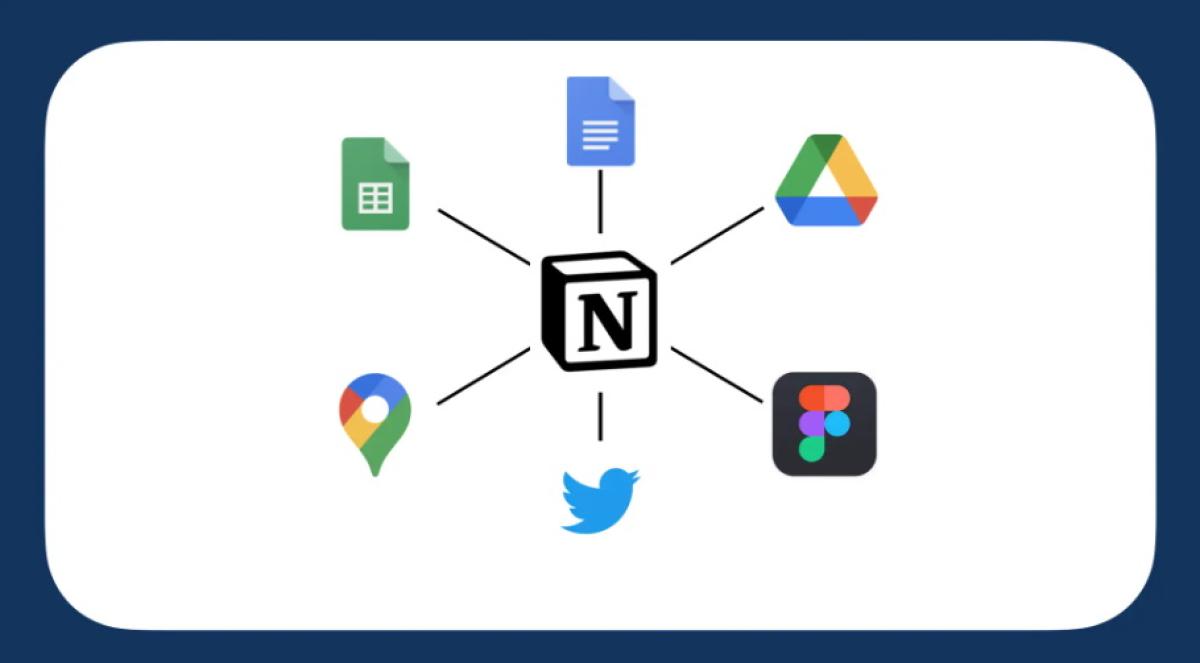
Notionは多くのツールと連携できます。GoogleカレンダーやGmailとはネイティブ連携が可能で、2026年のアップデートで設定画面に専用タブが追加されました。Slack、GitHub、Jira、Figmaなどの主要ツールとも統合でき、ビジネスプラン以上ではSlackのプライベートチャンネルでもCustom Agentsが動作します。
API連携と自動化
開発者向けにはNotion APIが公開されており、外部システムからページやデータベースを操作できます。2026年4月にはViews APIなど8つの新エンドポイントが追加され、データベースの「ビュー」もプログラムから管理できるようになりました。h4ブロックやタブブロックもAPIで読み書き可能になっています。
用途別の活用シーン
Notionの汎用性は活用法次第。代表的な使い方を紹介します。
個人のタスク管理・ライフログ
ToDoリスト、習慣トラッカー、読書記録、家計簿、旅行プランなど、個人の暮らしの記録に使うパターンです。フリープランで十分機能し、デバイス間で同期されるので、スマホでメモして帰宅後にPCで整える、といった流れがスムーズです。
チームのプロジェクト管理
タスクボード、進捗ダッシュボード、議事録、ドキュメント、ミーティングノートを1か所にまとめます。リレーションでタスクとプロジェクト、メンバーを紐づければ、誰が何を抱えているかが一目瞭然です。プラスプラン以上ならオートメーション機能でステータス変更時の通知なども自動化できます。
社内Wiki・ナレッジベース
業務マニュアル、入社手順、FAQ、製品仕様書などを集約する用途です。ビジネスプランの「検証済みバッジ」機能を使えば、最新の情報であることを示せて、検索結果やAI引用にも優先表示されます。情報が古いままで誤った判断につながるリスクを減らせるので、組織が大きいほど効果的です。
ポートフォリオ・公開サイト
Notionのページはそのままウェブサイトとして公開でき、独自ドメインも設定できます。エンジニアやデザイナーが手軽にポートフォリオを作る用途で人気で、追加コストは独自ドメイン使用時に月8ドル程度です。
Notionを快適に使う10のコツ
最後に、毎日の使い心地を一段引き上げるテクニックをまとめます。
ショートカットを覚える
「/」でブロック挿入、「@」で日付・人・ページ参照、「Cmd/Ctrl + P」でクイック検索、「Cmd/Ctrl + K」でAI起動、など覚えておくべきショートカットは多くありません。これだけで作業速度が体感2倍になります。
サイドバーは整理しすぎない
最初から完璧な階層を作ろうとすると挫折します。とりあえず作って、月に1回くらい整理する、という運用が現実的です。
テンプレート機能を使う
データベースの「テンプレート」を設定しておくと、新規ページ作成時に毎回同じフォーマットで始められます。議事録や日報など、書く項目が決まっているものに有効です。
同期ブロックで重複を排除
同じ内容を複数ページで表示したい時は、同期ブロックを使えば1か所の編集が全箇所に反映されます。
AIには文脈を渡す
Notion AIは賢いですが、関連ページを@メンションで明示的に渡したほうが精度は上がります。
オフライン機能を活用
2026年現在、デスクトップ・モバイルともにオフラインモードに対応しており、最近のページとお気に入りは自動でダウンロードされます。出張や移動中の作業も安心です。
定期的なバックアップ
ワークスペースは設定からまるごとエクスポートできます。重要な情報は四半期に1回程度Markdown+CSVでエクスポートしておくと、万が一のときも安心です。
よくある質問
無料プランで個人利用は十分?
はい、個人での利用ならフリープランで十分実用的です。ページとブロックは無制限で、データベースもフル機能を使えます。AI機能を頻繁に使いたい場合や、複数人で共同作業したい場合に有料プランを検討してください。
日本円で支払えますか?
2024年6月から日本円での支払いに対応しています。為替変動の影響を受けないので、長期利用ではメリットがあります。
Notion AIは個人向けの単独契約はできますか?
2025年5月の改定で、Notion AI単体のアドオン販売は廃止されました。2026年現在、AIをフル活用するにはビジネスプラン以上が必須です。フリーやプラスでは限定的な試用枠が使える程度なので注意してください。
セキュリティは大丈夫?
Notion AIはユーザーが明示的に許可しない限り、入力データをモデル学習には使わないと公式に明言されています。AIサブプロセッサーとも学習目的での使用を禁じる契約を結んでいるので、機密情報の取り扱いも一定の安心感があります。ただし、規制業界では別途エンタープライズプランの監査機能などを使うのが安全です。
まとめ:2026年のNotionは「考える」から「動く」へ
Notionは2026年、AI Agentによって「情報をまとめるツール」から「仕事を進めるパートナー」へと大きく進化しました。フリープランから始めて、必要に応じてプラス、ビジネスへ段階的にアップグレードしていくのが王道です。最初から高機能を狙わず、まずはメモとToDoから使い始めて、徐々にデータベース、AI、自動化と広げていくと挫折しません。
ツールは目的ではなく手段です。Notionを使いこなすことそのものが目的化しないよう気をつけながら、自分の時間を取り戻すための道具として活用してみてください。